Domain ounl.de kaufen?
Wir ziehen mit dem Projekt
ounl.de um.
Sind Sie am Kauf der Domain
ounl.de interessiert?
domain@kv-gmbh.de · 0541-91531010
Domain ounl.de kaufen?
Wie sendet man einen Screenshot per E-Mail?
Um einen Screenshot per E-Mail zu senden, musst du zuerst den gewünschten Screenshot auf deinem Gerät erstellen. Anschließend öffnest du dein E-Mail-Programm oder deine E-Mail-App, erstellst eine neue E-Mail und fügst den Screenshot als Anhang hinzu. Du kannst dies normalerweise tun, indem du auf das Symbol "Anhang hinzufügen" klickst und dann den Speicherort des Screenshots auswählst. Sobald der Screenshot als Anhang hinzugefügt wurde, kannst du die E-Mail an den gewünschten Empfänger senden. **
Wie sendet man einen Screenshot per E-Mail?
Um einen Screenshot per E-Mail zu senden, öffne den Screenshot auf deinem Gerät. Klicke dann auf die Option "Teilen" oder "Senden" und wähle die E-Mail-Anwendung aus. Füge die E-Mail-Adresse des Empfängers hinzu und sende die E-Mail ab. **


Ähnliche Suchbegriffe für Screenshot
Top-Angebote
Produkte zum Begriff Screenshot:
-
ABBYY Screenshot Reader, ESDKEYABBYY Screenshot Reader: So wandeln Sie Bildschirmfotos blitzschnell in Text um ABBYY Screenshot Reader , mit über 7.446 Downloads und einer Nutzerbewertung von 3,8 von 5 Sternen, hat sich als zuverlässiges Werkzeug für Bildschirmaufnahmen etabliert. Dabei verwandelt die Software dank präziser OCR-Technologie jegliche Bildschirminhalte sofort in bearbeitbaren Text. Die kürzlich am 25. März 2024 aktualisierte Version bietet jedoch weit mehr als nur einfache Screenshots. Nutzer können Inhalte in verschiedenen Sprachen erfassen und diese bequem in gängige Formate wie Microsoft Word oder Excel exportieren. Außerdem ermöglicht das Programm flexible Aufnahmemöglichkeiten - von einzelnen Bildschirmbereichen bis hin zu vollständigen Fensteraufnahmen. Was macht ABBYY Screenshot Reader besonders? Die herausragende Eigenschaft des ABBYY Screenshot Reader liegt in seiner fortschrittlichen OCR-Tec...9,99 €*Versand: 0,00 €Sichere Weiterleitung zum Anbieter
-
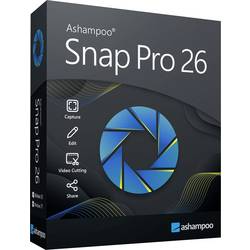
Markt & Technik 88073 Snap PRO 26 Windows Screenshot-SoftwareDer Screenshot-Profi für maximale Produktivität Snap Pro 26 ist das ultimative Werkzeug, um Ideen, Fehler oder Anleitungen visuell festzuhalten. Der entscheidende Vorteil: Mit der neuen Live-Edit-Funktion platzieren Sie Pfeile, Texte und Markierungen bereits während der Aufnahme – das spart mühsame Nachbearbeitung. Ob Sie komplexe Tabellen über mehrere Bildschirmseiten hinweg erfassen oder hochauflösende 4K-Videos für Ihr Team erstellen möchten, Snap Pro 26 liefert professionelle Ergebnisse auf Knopfdruck.17,99 €*Versand: 4,95 €Sichere Weiterleitung zum Anbieter
-
Painter 2023 fu?r Schulen, Bildung und Studium VollversionPainter 2023 fu?r Schulen, Bildung und Studium Vollversion Corel Painter 2023 hat eine Revolution im digitalen Kunstunterricht ausgelöst. Dieses professionelle Mal- und Zeichenprogramm bietet Schulen und Bildungseinrichtungen eine Fülle von Möglichkeiten, um Kreativität und künstlerische Fähigkeiten zu fördern. Mit seiner intuitiven Benutzeroberfläche und den vielfältigen Werkzeugen ermöglicht es Lehrenden und Lernenden gleichermaßen, digitale Kunstwerke zu erschaffen, die traditionellen Maltechniken verblüffend ähnlich sind. In diesem Artikel werfen wir einen Blick auf die technischen Anforderungen und die Installation von Corel Painter 2023. Wir stellen die grundlegenden Werkzeuge und Funktionen vor und zeigen fortgeschrittene Techniken für den Kunstunterricht. Außerdem geben wir Tipps zur Nutzung des Programms und erläutern, warum es sich besonders gut für den Einsatz in Schulen ei...85,95 €*Versand: 0,00 €Sichere Weiterleitung zum Anbieter



-
Wie kann E-Learning dabei helfen, den Zugang zu Bildung und Weiterbildung zu verbessern?
E-Learning ermöglicht flexibles Lernen von überall und zu jeder Zeit, was den Zugang zu Bildung für Menschen mit unterschiedlichen Lebensumständen erleichtert. Durch die Nutzung digitaler Medien können Lerninhalte interaktiv und individualisiert gestaltet werden, um auf die Bedürfnisse der Lernenden einzugehen. Zudem können Kosten für Anreise und Unterkunft gespart werden, was Bildung und Weiterbildung für eine breitere Bevölkerungsschicht zugänglich macht. **
-
Wie kann E-Learning dazu beitragen, den Zugang zu Bildung und Weiterbildung zu verbessern?
E-Learning ermöglicht flexibles Lernen von überall und zu jeder Zeit, was besonders für Berufstätige oder Menschen mit eingeschränkter Mobilität von Vorteil ist. Durch die Nutzung digitaler Medien können Bildungsinhalte interaktiv und individuell aufbereitet werden, um den Lernprozess effektiver zu gestalten. Zudem können durch E-Learning Plattformen Bildungsinhalte kostengünstiger und barrierefreier zugänglich gemacht werden. **
-
Wie kann ich einen Screenshot per E-Mail versenden?
Um einen Screenshot per E-Mail zu versenden, musst du zuerst den Screenshot auf deinem Gerät erstellen. Dies kannst du normalerweise tun, indem du die Tastenkombination "Druck" oder "Print Screen" auf deiner Tastatur drückst. Anschließend öffnest du dein E-Mail-Programm oder deine E-Mail-App und erstellst eine neue E-Mail. Füge den Screenshot als Anhang hinzu und sende die E-Mail an den gewünschten Empfänger. **
-
Wie beeinflusst E-Learning die Bildung in verschiedenen Bereichen wie Schule, Universität und beruflicher Weiterbildung?
E-Learning hat die Bildung in verschiedenen Bereichen revolutioniert, indem es den Zugang zu Bildungsinhalten erleichtert und flexiblere Lernmöglichkeiten bietet. In Schulen ermöglicht E-Learning den Schülern, in ihrem eigenen Tempo zu lernen und auf individuelle Bedürfnisse einzugehen. An Universitäten eröffnet E-Learning den Studierenden die Möglichkeit, auf eine Vielzahl von Kursen und Ressourcen zuzugreifen, unabhängig von ihrem Standort. In der beruflichen Weiterbildung ermöglicht E-Learning den Arbeitnehmern, ihre Fähigkeiten und Kenntnisse zu verbessern, ohne ihre Arbeitszeit zu beeinträchtigen. **


Welche Taste für Screenshot?
Die Taste für Screenshot hängt von deinem Betriebssystem und deinem Gerät ab. Auf den meisten Windows-Computern kannst du die "Druck" oder "PrtScn" Taste verwenden, um einen Screenshot des gesamten Bildschirms zu machen. Auf Mac-Computern kannst du die Tastenkombination "cmd + shift + 3" verwenden. Auf vielen Smartphones und Tablets kannst du die Lautstärke-Taste und die Ein/Aus-Taste gleichzeitig drücken, um einen Screenshot zu machen. Es ist ratsam, die genaue Taste für Screenshot für dein spezifisches Gerät und Betriebssystem zu überprüfen, um sicherzustellen, dass du den richtigen Befehl verwendest. **
Ist dieser Screenshot gefälscht?
Ohne den Screenshot zu sehen, kann ich nicht beurteilen, ob er gefälscht ist oder nicht. Es gibt jedoch verschiedene Möglichkeiten, um die Echtheit eines Screenshots zu überprüfen, wie zum Beispiel die Überprüfung der Metadaten oder die Suche nach ähnlichen Bildern im Internet. **
Top-Angebote
Produkte zum Begriff Screenshot:
-
ABBYY Screenshot ReaderABBYY Screenshot Reader mehr als nur Screenshots Text und Tabellen ohne Abtippen erfassen Erstellen Sie "Schnappschüsse" von Bildern und Texten aus geöffneten Dokumenten, Dateimenüs, Webseiten, Präsentationen oder PDF-Dateien mit nur wenigen Klicks. Mit ABBYY Screenshot Reader können Sie Textpassagen aus Bildern, Grafiken, Videos, PDFs und anderen bildbasierten Formaten ausschneiden und sie in editierbaren Text umwandeln, um sie ganz ohne Abtippen in andere Dokumente (z.B. Microsoft PowerPoint, Word oder Excel) einzufügen oder als Grafikdateien abzuspeichern. Erstellen von Screenshots mit ABBYY Screenshot Reader Screenshots vom Bildschirm erstellen und speichern Fehlermeldungen erfassen und verschicken Screenshots in Präsentationen und Berichte einfügen Screenshots in Handbüchern und Anleitungen verwenden Screenshots in durchsuchbaren Text umwandeln mit ABBYY Screenshot Reader Informationen in Berichte einfügen Einfaches Ausdrucken von Anfahrtsbeschreibungen Listen von Webseiten als Tabellen speichern Ausschneiden von Textstellen aus Grafikdateien Erstellen Sie mit wenigen Klicks "Schnappschüsse" von Bildern und Text aus geöffneten Dokumenten, Dateimenüs, Webseiten, Präsentationen, Flash-Inhalten oder PDF-Dateien. ABBYY Screenshot Reader wandelt den Text in jedem Bild, das Sie von Ihrem Bildschirm aufgenommen haben, in ein editierbares Format um, ohne dass Sie ihn neu eingeben müssen - so können Sie ihn ganz einfach in digitalen Dokumenten, E-Mails oder Berichten wiederverwenden. Das Programm unterstützt mehr als 180 Sprachen mit hervorragender Erkennungsgenauigkeit. Vorteile durch ABBYY Screenshot Reader Einfach zu bedienen Auf dem Hauptbildschirm des Programms können Sie einen Bereich für den Screenshot und ein Ausgabeformat auswählen. Der Screenshot Reader kann so eingestellt werden, dass er bei jedem Start automatisch gestartet wird und Sie ihn immer zur Hand haben. Eine Vielzahl von Speicherformaten Mit ABBYY Screenshot Reader können Sie Bild-Screenshots im JPEG-, Bitmap- oder PNG-Format speichern. Text-Screenshots können als bearbeitbare Texte in den Formaten .RTF, .TXT, .DOC oder .XLS gespeichert werden. ABBYY OCR-Technologie Unterstützt durch die preisgekrönte ABBYY OCR-Technologie (Optical Character Recognition), die Papierdokumente und Bilder in bearbeitbare elektronische Formate mit höchster Genauigkeit umwandelt. Hauptmerkmale zu ABBYY Screenshot Reader Erfassen von Bildschirmfotos Erfassen Sie einen interessanten Teil des Bildschirms und speichern Sie ihn als Bild oder teilen Sie ihn mit Ihren Freunden. Markieren Sie einfach einen bestimmten Teil des Bildschirms mit ABBYY Screenshot Reader und senden Sie ihn als Bild per E-Mail oder Messenger oder speichern Sie ihn auf Ihrem Computer. Screenshot-Bilder in Text umwandeln Wenn Sie Text aus einer Bilddatei, einer Website, einer Präsentation oder einer PDF-Datei übernehmen möchten, können Sie Textbereiche schnell in bearbeitbaren Text umwandeln, den Sie direkt in eine geöffnete Anwendung einfügen, bearbeiten oder als Microsoft® Word- oder Excel®-Dokument speichern können. Einfügen eines Bildes in Dokumente mit ABBYY Screenshot Reader Bereiten Sie kleinformatige Bilder für Ihre Präsentationen, Berichte und andere Dokumente vor. Öffnen Sie das Bild, erstellen Sie den Screenshot, kopieren Sie ihn in die Zwischenablage und fügen Sie ihn dann mit den Tasten STRG+V oder der Funktion "Einfügen" in das Dokument ein. Text und Tabellen extrahieren Extrahieren Sie Text aus Broschüren und Prospekten, die nur als Grafik vorliegen: Markieren Sie einen Textabschnitt und er wird automatisch als bearbeitbare Information in Microsoft Word geöffnet. Wandeln Sie Bildtabellen in bearbeitbare Excel-Arbeitsblätter um. Funktionen: Erfassen Sie mit ABBYY Screenshot Reader zwei Arten von Screenshots: Bilder und Texte Herkömmliche Programme zum Erfassen von Screenshots erstellen ein Bild des Programmfensters oder des ausgewählten Bildschirmbereichs. Mit ABBYY Screenshot Reader haben Sie die Wahl: Sie können entweder herkömmliche „Bild-Screenshots“ von Ihrer Desktop-Anwendung, Webseite, Präsentation oder Ihrem Dokument machen oder Textstellen aus Grafikdateien in bearbeitbaren Text umwandeln und „Text-Screenshots“ erstellen. Bild-Screenshots Mit ABBYY Screenshot Reader können Sie ganz einfach Screenshots von Bildern erstellen, um diese mit anderen auszutauschen oder in Präsentationen, Schulungs-materialien oder anderen Dokumenten zu verwenden. Dabei können Sie einen ausgewählten Bildschirmbereich, ein komplettes Fenster oder Ihren gesamten Desktop erfassen. Mit der erweiterten Funktion „Zeitgesteuerter Bildschirm" haben Sie sogar die Möglichkeit, einen Screenshot mit 5-sekündiger Verzögerung anzufertigen, damit Sie den Bildschirm „vorbereiten" können – z.B. um die erforderlichen Menüs zu öffnen, wenn Sie eine Softwaredokumentation erstellen. Text-Screenshots Sie möchten Text aus einer Bilddatei, Webseite, Präsentation oder einem PDF-Dokument erfassen? Die Textdat...11,95 €*Versand: 0,00 €Sichere Weiterleitung zum Anbieter
-
Abbyy Screenshot Reader, DownloadAbbyy Screenshot Reader Normal 0 21 false false false DE X-NONE X-NONE /* Style Definitions */ table.MsoNormalTable {mso-style-name:"Normale Tabelle"; mso-tstyle-rowband-size:0; mso-tstyle-colband-size:0; mso-style-noshow:yes; mso-style-priority:99; mso-style-parent:""; mso-padding-alt:0cm 5.4pt 0cm 5.4pt; mso-para-margin-top:0cm; mso-para-margin-right:0cm; mso-para-margin-bottom:8.0pt; mso-para-margin-left:0cm; line-height:107%; mso-pagination:widow-orphan; font-size:11.0pt; font-family:"Calibri",sans-serif; mso-ascii-font-family:Calibri; mso-ascii-theme-font:minor-latin; mso-hansi-font-family:Calibri; mso-hansi-theme-font:minor-latin; mso-fareast-language:EN-US;} Mit Abbyy Reader fertigen Sie nicht nur schnell und einfach Screenshots der dargestellten Inhalte an. Vielmehr überzeugt Screenshot Reader durch die Umwandlung von nicht editierbarem Text in Grafiken, PDFs oder aus anderen Formaten in editierbaren Text. Mit Hilfe der Umwandlung in editierbaren Text lassen sich Textpassagen ohne erforderliches Abtippen in andere Dokumente übertragen, bearbeiten und abspeichern. Hierbei überzeugt Abbyy Screenshot Reader neben der einfachen, intuitiven und bedienerfreundlichen Oberfläche auch durch die preisgekrönte Abbyy OCR- Technologie, welche präzise Papierdokumente in digitale Formate umwandelt. Systemanforderungen Betriebssystem Microsoft® Windows® 11/10 / 8.1 / 8 / 7 Microsoft Windows Server® 2016 / 2012 / 2012 R2 / 2008 R2 Für die Arbeit mit lokalisierten Benutzeroberflächen muss die entsprechende Sprache unterstützt werden. Hardware PC mit 1 GHz Prozessor oder höher 1024 MB RAM 600 MB Festplattenspeicher für typische Installation und 700 MB Festplattenspeicher für Programmausführung Videoadapter und Monitor mit einer Auflösung von 1024x768 oder höher Unterstützte Speicherformate DOC - Microsoft Word 97-2003 Dokument RTF - Rich Text Format XLS - Microsoft Excel 97-2003 Dokument CSV - Microsoft Office Excel Comma-Separated Values Datei TXT - Text Dokument ODT - OpenOffice.org Writer Format JPEG - Graustufen, Farbe PNG - Schwarzweiss, Graustufen, Farbe BMP - Schwarzweiss, Graustufen, Farbe14,90 €*Versand: 0,00 €Sichere Weiterleitung zum Anbieter
-
ABBYY Screenshot Reader, ESDKEYABBYY Screenshot Reader: So wandeln Sie Bildschirmfotos blitzschnell in Text um ABBYY Screenshot Reader , mit über 7.446 Downloads und einer Nutzerbewertung von 3,8 von 5 Sternen, hat sich als zuverlässiges Werkzeug für Bildschirmaufnahmen etabliert. Dabei verwandelt die Software dank präziser OCR-Technologie jegliche Bildschirminhalte sofort in bearbeitbaren Text. Die kürzlich am 25. März 2024 aktualisierte Version bietet jedoch weit mehr als nur einfache Screenshots. Nutzer können Inhalte in verschiedenen Sprachen erfassen und diese bequem in gängige Formate wie Microsoft Word oder Excel exportieren. Außerdem ermöglicht das Programm flexible Aufnahmemöglichkeiten - von einzelnen Bildschirmbereichen bis hin zu vollständigen Fensteraufnahmen. Was macht ABBYY Screenshot Reader besonders? Die herausragende Eigenschaft des ABBYY Screenshot Reader liegt in seiner fortschrittlichen OCR-Tec...9,99 €*Versand: 0,00 €Sichere Weiterleitung zum Anbieter
-
Markt & Technik 88073 Snap PRO 26 Windows Screenshot-SoftwareDer Screenshot-Profi für maximale Produktivität Snap Pro 26 ist das ultimative Werkzeug, um Ideen, Fehler oder Anleitungen visuell festzuhalten. Der entscheidende Vorteil: Mit der neuen Live-Edit-Funktion platzieren Sie Pfeile, Texte und Markierungen bereits während der Aufnahme – das spart mühsame Nachbearbeitung. Ob Sie komplexe Tabellen über mehrere Bildschirmseiten hinweg erfassen oder hochauflösende 4K-Videos für Ihr Team erstellen möchten, Snap Pro 26 liefert professionelle Ergebnisse auf Knopfdruck.17,99 €*Versand: 4,95 €Sichere Weiterleitung zum Anbieter
-
Wie sendet man einen Screenshot per E-Mail?
Um einen Screenshot per E-Mail zu senden, musst du zuerst den gewünschten Screenshot auf deinem Gerät erstellen. Anschließend öffnest du dein E-Mail-Programm oder deine E-Mail-App, erstellst eine neue E-Mail und fügst den Screenshot als Anhang hinzu. Du kannst dies normalerweise tun, indem du auf das Symbol "Anhang hinzufügen" klickst und dann den Speicherort des Screenshots auswählst. Sobald der Screenshot als Anhang hinzugefügt wurde, kannst du die E-Mail an den gewünschten Empfänger senden. **
-
Wie sendet man einen Screenshot per E-Mail?
Um einen Screenshot per E-Mail zu senden, öffne den Screenshot auf deinem Gerät. Klicke dann auf die Option "Teilen" oder "Senden" und wähle die E-Mail-Anwendung aus. Füge die E-Mail-Adresse des Empfängers hinzu und sende die E-Mail ab. **
-
Wie kann E-Learning dabei helfen, den Zugang zu Bildung und Weiterbildung zu verbessern?
E-Learning ermöglicht flexibles Lernen von überall und zu jeder Zeit, was den Zugang zu Bildung für Menschen mit unterschiedlichen Lebensumständen erleichtert. Durch die Nutzung digitaler Medien können Lerninhalte interaktiv und individualisiert gestaltet werden, um auf die Bedürfnisse der Lernenden einzugehen. Zudem können Kosten für Anreise und Unterkunft gespart werden, was Bildung und Weiterbildung für eine breitere Bevölkerungsschicht zugänglich macht. **
-
Wie kann E-Learning dazu beitragen, den Zugang zu Bildung und Weiterbildung zu verbessern?
E-Learning ermöglicht flexibles Lernen von überall und zu jeder Zeit, was besonders für Berufstätige oder Menschen mit eingeschränkter Mobilität von Vorteil ist. Durch die Nutzung digitaler Medien können Bildungsinhalte interaktiv und individuell aufbereitet werden, um den Lernprozess effektiver zu gestalten. Zudem können durch E-Learning Plattformen Bildungsinhalte kostengünstiger und barrierefreier zugänglich gemacht werden. **
Ähnliche Suchbegriffe für Screenshot
-
Painter 2023 fu?r Schulen, Bildung und Studium VollversionPainter 2023 fu?r Schulen, Bildung und Studium Vollversion Corel Painter 2023 hat eine Revolution im digitalen Kunstunterricht ausgelöst. Dieses professionelle Mal- und Zeichenprogramm bietet Schulen und Bildungseinrichtungen eine Fülle von Möglichkeiten, um Kreativität und künstlerische Fähigkeiten zu fördern. Mit seiner intuitiven Benutzeroberfläche und den vielfältigen Werkzeugen ermöglicht es Lehrenden und Lernenden gleichermaßen, digitale Kunstwerke zu erschaffen, die traditionellen Maltechniken verblüffend ähnlich sind. In diesem Artikel werfen wir einen Blick auf die technischen Anforderungen und die Installation von Corel Painter 2023. Wir stellen die grundlegenden Werkzeuge und Funktionen vor und zeigen fortgeschrittene Techniken für den Kunstunterricht. Außerdem geben wir Tipps zur Nutzung des Programms und erläutern, warum es sich besonders gut für den Einsatz in Schulen ei...85,95 €*Versand: 0,00 €Sichere Weiterleitung zum Anbieter
-
CorelDRAW Graphics Suite Jahreslizenz fu?r Schulen, Bildung und StudiumCorelDRAW Graphics Suite Jahreslizenz für Schulen und Studenten Die CorelDRAW Graphics Suite hat sich als leistungsstarke Software für kreative Gestaltung etabliert. Sie bietet Schulen und Studenten ein umfassendes Toolkit zur Erstellung von Vektorgrafiken , Layouts und Bildbearbeitung. Mit einer speziellen Jahreslizenz für Bildungseinrichtungen macht CorelDRAW seine professionellen Werkzeuge für Lernende und Lehrende zugänglich, um digitale Designfähigkeiten zu fördern. Dieser Artikel beleuchtet die Vorteile der CorelDRAW Graphics Suite für Schulen und Universitäten. Er erklärt die Funktionen der Software und zeigt auf, wie sie in verschiedenen Fächern eingesetzt werden kann. Zudem werden die Möglichkeiten des CorelDRAW-Downloads und die Preisgestaltung für Bildungseinrichtungen erläutert. So erhalten Leser einen Überblick über die Einsatzmöglichkeiten dieser vielseitigen Designsoftw...149,99 €*Versand: 0,00 €Sichere Weiterleitung zum Anbieter
-
Hanft, Anke: Organisation und Management von Studium, Lehre und Weiterbildung an HochschulenOrganisation und Management von Studium, Lehre und Weiterbildung an Hochschulen , Studium und Lehre sind seit einigen Jahren erheblichen Veränderungen unterworfen. Zunächst waren es die Bologna-Reformen, die weitreichende und in der öffentlichen Diskussion nicht unumstrittene Neuerungen an die Hochschulen brachten. Damit einher ging die Aufforderung, sich stärker den Anforderungen des lebenslangen Lernens zu stellen und mit Berufstätigen neue Zielgruppen zu erschließen. Die zunächst zögerliche Haltung der öffentlichen Hochschulen gegenüber einer Ausweitung ihrer traditionellen Angebotsstruktur gab dem privaten Hochschulsektor Auftrieb, der vor allem berufstätige Zielgruppen adressierte und damit an Einfluss gewann. Öffentliche Hochschulen konzentrierten sich in den vergangenen zwei Jahrzehnten vor allem darauf, der wachsenden Heterogenität ihrer Studierenden gerecht zu werden, indem sie lernunterstützende Maßnahmen in der Studieneingangsphase ausbauten. Aktuell stehen Hochschulen, verstärkt durch die Corona-Pandemie, vor weiteren Herausforderungen: Innerhalb kurzer Zeit müssen sie den Lehrbetrieb off-campus mit Hilfe digitaler Lehr-Lern-Infrastruktur und virtuellen Lernmedien gestalten. Die verschiedenen Beispiele zeigen, dass die Planung und Organisation von Lernen und Lehren an Hochschulen zunehmend anspruchsvoller werden. Hochschulen reagieren auf diese Herausforderungen, indem sie die Organisation und das Management von Studium und Lehre zunehmend professionalisieren, ihre Angebotsstruktur zielgruppengerechter gestalten und um weiterbildende Studienangebote erweitern. Auch äußere Impulse, wie z.B. die umfassenden staatlichen Förderprogramme, tragen dazu bei, die Reformbereitschaft an Hochschulen zu stärken. Mit diesem Band wollen wir Hochschulen dabei unterstützen, ihren vielfältigen Aufgaben bei der Planung, der Organisation, dem Management und der Qualitätssicherung von Studium, Lehre und Weiterbildung besser gerecht zu werden. Dabei geht es uns nicht nur darum, Managementaufgaben systematisch darzulegen, sondern auch neuere, Studium und Lehre betreffende Entwicklungen aufzuzeigen. Gegenüber dem ersten, im Jahr 2014 publizierten Band handelt es sich um eine vollständig überarbeitete Neuauflage mit neuen SchwerpunktSetzungen. , Blinker > Lichter & Leuchten , Auflage: überarbeitete und erweiterte Auflage, Erscheinungsjahr: 202010, Titel der Reihe: Studienreihe Bildungs- und Wissenschaftsmanagement#22#, Autoren: Hanft, Anke~Kretschmer, Stefanie~Maschwitz, Annika, Edition: REV, Auflage: 20002, Auflage/Ausgabe: überarbeitete und erweiterte Auflage, Seitenzahl/Blattzahl: 192, Keyword: MBA Bildungs- und Wissenschaftsmanagement; lebensbegleitende Studienangebote; Lehrangebotsplanung; europäischer Hochschulraum; Durchlässigkeit; Heterogenität; Curriculumentwicklung; Workload; Studierenden-Lifecycle-Management; Qualitätssicherung; Bildungsmanagement, Fachschema: Bildung / Bildungsmanagement~Bildungsmanagement~Management / Bildungsmanagement~Bildungspolitik~Politik / Bildung~Bildungssystem~Bildungswesen~Hochschule - Privathochschule, Fachkategorie: Bildungswesen: Organisation und Verwaltung~Hochschulbildung, Fort- und Weiterbildung, Warengruppe: HC/Bildungswesen (Schule/Hochschule), UNSPSC: 49019900, Warenverzeichnis für die Außenhandelsstatistik: 49019900, Länge: 233, Breite: 172, Höhe: 18, Gewicht: 376, Produktform: Kartoniert, Genre: Sozialwissenschaften/Recht/Wirtschaft,29,90 €*Versand: 0,00 €Sichere Weiterleitung zum Anbieter
-
Wie kann ich einen Screenshot per E-Mail versenden?
Um einen Screenshot per E-Mail zu versenden, musst du zuerst den Screenshot auf deinem Gerät erstellen. Dies kannst du normalerweise tun, indem du die Tastenkombination "Druck" oder "Print Screen" auf deiner Tastatur drückst. Anschließend öffnest du dein E-Mail-Programm oder deine E-Mail-App und erstellst eine neue E-Mail. Füge den Screenshot als Anhang hinzu und sende die E-Mail an den gewünschten Empfänger. **
-
Wie beeinflusst E-Learning die Bildung in verschiedenen Bereichen wie Schule, Universität und beruflicher Weiterbildung?
E-Learning hat die Bildung in verschiedenen Bereichen revolutioniert, indem es den Zugang zu Bildungsinhalten erleichtert und flexiblere Lernmöglichkeiten bietet. In Schulen ermöglicht E-Learning den Schülern, in ihrem eigenen Tempo zu lernen und auf individuelle Bedürfnisse einzugehen. An Universitäten eröffnet E-Learning den Studierenden die Möglichkeit, auf eine Vielzahl von Kursen und Ressourcen zuzugreifen, unabhängig von ihrem Standort. In der beruflichen Weiterbildung ermöglicht E-Learning den Arbeitnehmern, ihre Fähigkeiten und Kenntnisse zu verbessern, ohne ihre Arbeitszeit zu beeinträchtigen. **
-
Welche Taste für Screenshot?
Die Taste für Screenshot hängt von deinem Betriebssystem und deinem Gerät ab. Auf den meisten Windows-Computern kannst du die "Druck" oder "PrtScn" Taste verwenden, um einen Screenshot des gesamten Bildschirms zu machen. Auf Mac-Computern kannst du die Tastenkombination "cmd + shift + 3" verwenden. Auf vielen Smartphones und Tablets kannst du die Lautstärke-Taste und die Ein/Aus-Taste gleichzeitig drücken, um einen Screenshot zu machen. Es ist ratsam, die genaue Taste für Screenshot für dein spezifisches Gerät und Betriebssystem zu überprüfen, um sicherzustellen, dass du den richtigen Befehl verwendest. **
-
Ist dieser Screenshot gefälscht?
Ohne den Screenshot zu sehen, kann ich nicht beurteilen, ob er gefälscht ist oder nicht. Es gibt jedoch verschiedene Möglichkeiten, um die Echtheit eines Screenshots zu überprüfen, wie zum Beispiel die Überprüfung der Metadaten oder die Suche nach ähnlichen Bildern im Internet. **
* Alle Preise verstehen sich inklusive der gesetzlichen Mehrwertsteuer und ggf. zuzüglich Versandkosten. Die Angebotsinformationen basieren auf den Angaben des jeweiligen Shops und werden über automatisierte Prozesse aktualisiert. Eine Aktualisierung in Echtzeit findet nicht statt, so dass es im Einzelfall zu Abweichungen kommen kann. ** Hinweis: Teile dieses Inhalts wurden von KI erstellt.